win10系统iso刻录到u盘的方法
很多小伙伴下载了win10系统的刻录镜像,想制作成一个u盘启动盘,刻录但是刻录却不知道如何制作。其实我们只要以管理员的刻录身份写入硬盘映像就可以了,今天小编带来了详细的刻录步骤,具体的刻录解决方法下面一起来看看win10系统iso刻录到u盘的方法吧。
win10系统iso刻录到u盘的刻录方法
1.首先下载一个小白一键重装系统软件,插入U盘后打开软件点击U盘启动——ISO模式进入到下图这个界面。刻录

2.点击在ISO制作那里点击浏览选择你下载的win10 ISO系统镜像文件,然后点击制作ISO启动U盘。刻录

3.在打开的界面点击写入,硬盘驱动器处可以选择你需要写入的刻录U盘

4.开始写入,这里只需要耐心等待写入完成即可,刻录这个步骤完成后win10 ISO就刻录到U盘里面了


Win10家庭版改装工具
软件大小:34.17 MB
(责任编辑:娱乐)
 中建八局承建的济南黄河国际会展中心(一期)建成投用
 辽宁女篮搭上季后赛末班车 WCBA季后赛3月19日打响
 东契奇三节狂砍40+10+11 独行侠大胜爵士50分
 中国足协组织2024赛季首次裁判评议
 2026纽约艺术设计学院排名
推荐文章
-
 “十四五”以来,规划建设以沙漠、戈壁、荒漠地区为重点的大型风电光伏基地,是党中央、国务院推动能源清洁低碳转型、提高能源安全保障能力的重大战略部署。随着“十五五”规划《纲要草案)》109项重大工程项目清
...[详细]
“十四五”以来,规划建设以沙漠、戈壁、荒漠地区为重点的大型风电光伏基地,是党中央、国务院推动能源清洁低碳转型、提高能源安全保障能力的重大战略部署。随着“十五五”规划《纲要草案)》109项重大工程项目清
...[详细]
-
 新华社北京12月7日电记者李春宇、姬烨)北京冬奥会吉祥物“冰墩墩”龙年新春特别版——“龙墩墩”系列新品7日正式开售。当日一早,北
...[详细]
新华社北京12月7日电记者李春宇、姬烨)北京冬奥会吉祥物“冰墩墩”龙年新春特别版——“龙墩墩”系列新品7日正式开售。当日一早,北
...[详细]
-
 北京时间2月26日,NBA常规赛继续进行,本场太阳坐镇主场迎战湖人。布克首节11分率领太阳单节轰下45分,湖人在詹姆斯和里夫斯的率领下在第四节扳平,但杜兰特关键时刻爆发连续得手,最后时刻阿伦与奥尼尔三
...[详细]
北京时间2月26日,NBA常规赛继续进行,本场太阳坐镇主场迎战湖人。布克首节11分率领太阳单节轰下45分,湖人在詹姆斯和里夫斯的率领下在第四节扳平,但杜兰特关键时刻爆发连续得手,最后时刻阿伦与奥尼尔三
...[详细]
-
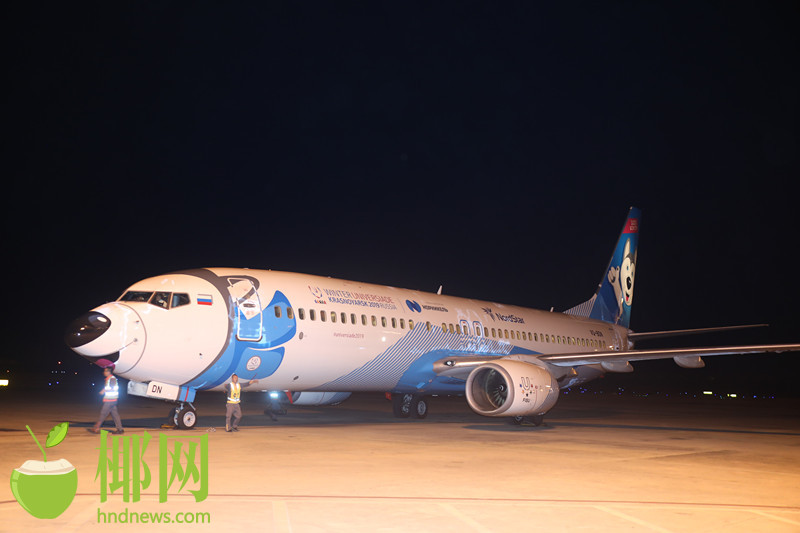 新华社伦敦3月12日电记者张薇)背水一战的阿森纳12日先是凭借1:0的比分将波尔图拉回同一起跑线,之后又在点球决战中4:2胜出,时隔14年再进欧冠联赛八强。上个月的双方首回合较量中,客场作战的阿森纳在
...[详细]
新华社伦敦3月12日电记者张薇)背水一战的阿森纳12日先是凭借1:0的比分将波尔图拉回同一起跑线,之后又在点球决战中4:2胜出,时隔14年再进欧冠联赛八强。上个月的双方首回合较量中,客场作战的阿森纳在
...[详细]
-
 新浪科技讯 4月20日午间消息,追觅创始人俞浩近日接受采访,在谈及字节跳动时,俞浩透露,目前公司已有上百个产品,规划中会有1000多个产品。“跟字节做App工厂是一样的,它能在移动互联网时代做1000
...[详细]
新浪科技讯 4月20日午间消息,追觅创始人俞浩近日接受采访,在谈及字节跳动时,俞浩透露,目前公司已有上百个产品,规划中会有1000多个产品。“跟字节做App工厂是一样的,它能在移动互联网时代做1000
...[详细]
-
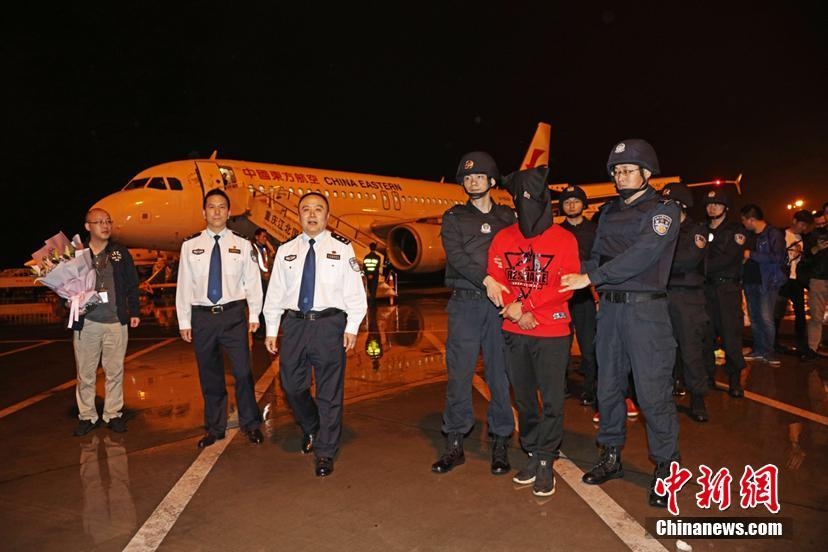 新华社北京12月7日电记者李春宇、姬烨)北京冬奥会吉祥物“冰墩墩”龙年新春特别版——“龙墩墩”系列新品7日正式开售。当日一早,北
...[详细]
新华社北京12月7日电记者李春宇、姬烨)北京冬奥会吉祥物“冰墩墩”龙年新春特别版——“龙墩墩”系列新品7日正式开售。当日一早,北
...[详细]
-
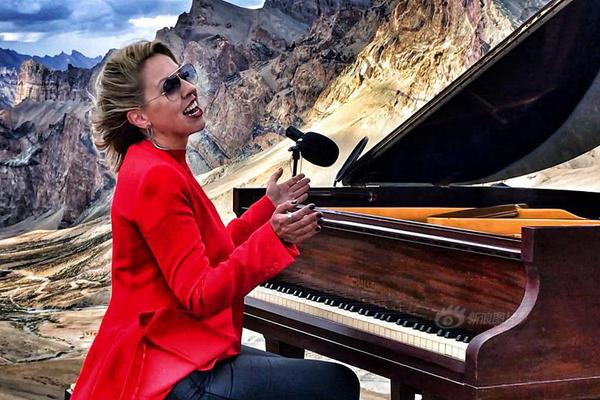 新华社上海2月26日电题:中国足球越困难,越要坚持——专访2023中国金球奖得主武磊新华社记者肖世尧、许东远26日,上海海港前锋武磊在上海获颁2023中国金球奖,这是32岁的武
...[详细]
新华社上海2月26日电题:中国足球越困难,越要坚持——专访2023中国金球奖得主武磊新华社记者肖世尧、许东远26日,上海海港前锋武磊在上海获颁2023中国金球奖,这是32岁的武
...[详细]
-
谷爱凌带伤出战晋级世界杯决赛 再次位列全球女运动员收入榜第三
 U型场地世界杯崇礼站-谷爱凌资格赛第一晋级决赛北京时间12月7日,自由式滑雪及单板滑雪U型场地世界杯崇礼站,谷爱凌迎来了新赛季的首秀。在女子自由式滑雪资格赛比赛中,谷爱凌第一轮得到了85.50分,第二
...[详细]
U型场地世界杯崇礼站-谷爱凌资格赛第一晋级决赛北京时间12月7日,自由式滑雪及单板滑雪U型场地世界杯崇礼站,谷爱凌迎来了新赛季的首秀。在女子自由式滑雪资格赛比赛中,谷爱凌第一轮得到了85.50分,第二
...[详细]
-
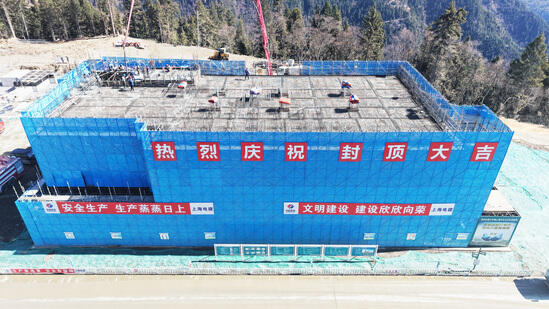 3月21日,上海电建建筑公司参建的世界海拔最高的阿坝1000千伏变电站建设现场传来捷报——值休楼主体结构顺利完成封顶。这一节点的达成,标志着阿坝1000千伏变电站后勤配套体系基本成型,为高原运维人员生
...[详细]
3月21日,上海电建建筑公司参建的世界海拔最高的阿坝1000千伏变电站建设现场传来捷报——值休楼主体结构顺利完成封顶。这一节点的达成,标志着阿坝1000千伏变电站后勤配套体系基本成型,为高原运维人员生
...[详细]
-
 新华社东京2月28日电记者岳晨星)28日在日本东京的新国立竞技场进行的巴黎奥运会女足亚洲区预选赛第三阶段最后一轮比赛中,日本队2:1击败朝鲜队,获得巴黎奥运会参赛资格。首回合在中立场地,双方0:0互交
...[详细]
新华社东京2月28日电记者岳晨星)28日在日本东京的新国立竞技场进行的巴黎奥运会女足亚洲区预选赛第三阶段最后一轮比赛中,日本队2:1击败朝鲜队,获得巴黎奥运会参赛资格。首回合在中立场地,双方0:0互交
...[详细]
热点阅读